图片去背景与换背景 - 在线 AI 抠图,批量去除背景输出透明 PNG、一键更换白底蓝底红底

在线图片去背景 / 换背景(AI 抠图)

上传一张或多张图片,AI 会自动识别主体轮廓并去除背景,输出带透明通道的 PNG;也可以选择换背景,一键换成白底、蓝底、红底、灰底或任意自定义颜色并导出 JPG。人物头发、宠物毛发、商品边缘都能精细处理,处理完的结果直接显示在下方,右键另存或长按保存即可使用。

一次可选 10 张批量处理 · 无水印 · 无需安装软件
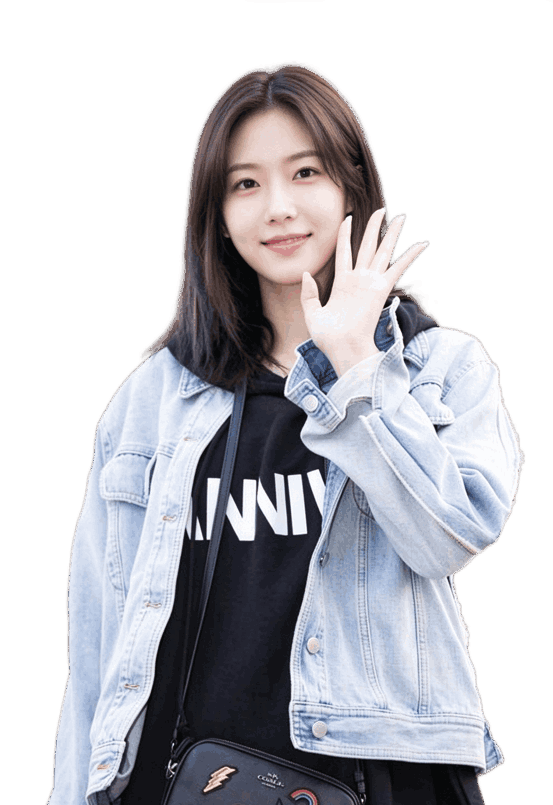
去背景效果对比

在线去背景处理结果:人像背景已被去掉,输出透明背景 PNG
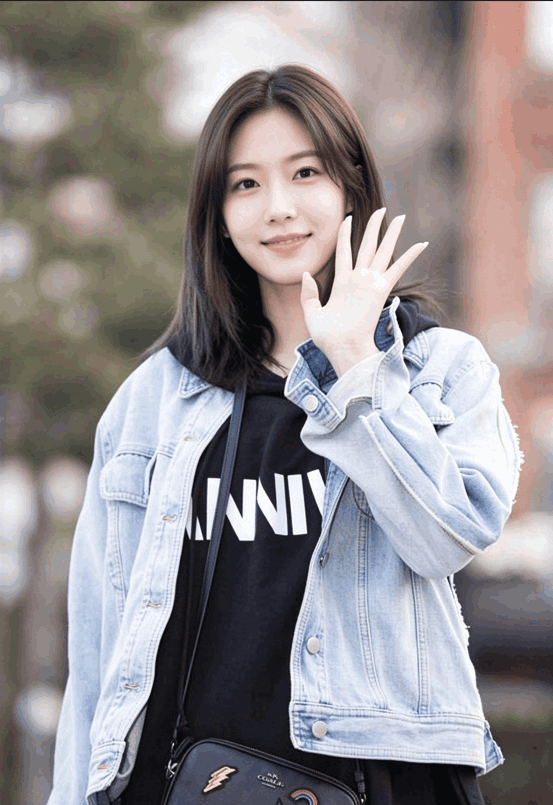
去背景前的原图:街景人物照片
原图 去背景

选择图片

点击或拖拽上传图片

支持 JPG / PNG,可多选,单次最多 10 张

处理方式

三步完成图片去背景 / 换背景

不用下载软件,打开网页选择图片,AI 自动抠图;可以直接保存透明 PNG,也可以一键换成白底等纯色底。

01

选择图片

点击或拖拽上传图片,支持一次多选,最多 10 张。JPG / PNG 都可以,上传前会在浏览器本地自动纠正手机拍照的旋转方向。

02

选择处理方式

默认“去背景”输出透明 PNG;也可以切换为“换背景”,挑一个底色(白底 / 蓝底 / 红底 / 灰底 / 自定义)。点“开始”后系统按顺序逐张处理,每处理完一张结果立刻显示在结果区。

03

保存结果

预览缩略图直接在页面上右键另存为;高清大图点击下载按钮获取。去背景输出背景透明的 PNG,换背景输出带纯色底的 JPG。

为什么用它来抠图

AI 自动识别主体

人物、宠物、商品、logo、车辆等主体自动识别,无需手动涂抹选区,头发丝与毛发边缘也能保留细节。

输出透明 PNG

背景彻底透明(不是白色覆盖),可直接放到白底、彩色底、海报或新背景图中继续使用。

顺手换背景

不需要透明图时,直接选白底、蓝底、红底、灰底或自定义任意颜色,一键合成纯色底并导出 JPG,电商白底图、证件照底色都能一次出图。

支持批量处理

一次最多选择 10 张图片,按顺序逐张处理并即时出图,适合电商商品图、证件照等成批处理的场景。

无需安装软件

纯网页操作,电脑和手机浏览器都能用。打开网页就能处理,结果直接显示在页面上,随取随用。

上传前自动优化

浏览器本地纠正旋转方向并把长边限制到 2048 像素,既保证抠图质量,也明显加快处理速度。

不加水印

结果图片不添加任何水印,下载即为可直接使用的成品图。

关于在线去背景的疑问

去背景后的图片是什么格式?
输出带透明通道的 PNG 图片,背景完全透明,可以直接叠加到白色、彩色或任意背景上使用。注意不要保存为 JPG,JPG 不支持透明通道。
可以换成白底或其他颜色的背景吗?
可以。把处理方式切换为“换背景”,选择白底、蓝底、红底、灰底或自定义任意颜色,系统会在去背景的基础上合成纯色底并导出 JPG,适合电商白底图、证件照换底色等场景。
可以一次处理多张图片吗?
可以。一次最多选择 10 张图片,系统会按顺序逐张处理,每处理完一张就立即显示在结果区,可以边处理边下载。
抠图后怎么保存图片?
预览缩略图可直接对着结果图片右键另存为(手机端长按图片保存);高清大图点击"下载大图"按钮获取。
支持哪些图片格式和大小?
支持 JPG、JPEG、PNG 格式,单张原图不超过 15MB。上传前会在浏览器本地自动纠正手机拍照的旋转方向,把长边限制到 2600 像素并把文件压缩到 4MB 以内,既保证抠图质量也加快处理速度。
处理一张图片需要多久?
普通照片单张约 2-15 秒,取决于图片尺寸和当前使用人数。系统按顺序逐张处理,批量处理过程中请不要关闭页面。
为什么结果图看起来是空白的?
因为背景已经变成透明。结果区图片下方铺了灰白格子(代表透明区域),如果把透明图放到白色页面上,看起来就像白底,这是正常的。
原图会被保存在服务器上吗?
上传的图片仅用于本次处理,处理结果与临时文件会由定时任务定期清理,服务器只做短时间留存,请及时保存到本地。
处理失败怎么办?
失败的那一张会单独标注原因,其余图片会继续处理,不会影响整批。常见原因是图片损坏、格式不支持或压缩后仍超过 4MB,换一张图片重试即可。

这些场景都能用

  • 宠物与植物抠图 — 毛发、花瓣边缘也能处理,适合宠物用品与花卉绿植类内容创作。。
  • 电商商品图 — 批量抠出商品主体,统一换成白底或场景图,提升主图质感和点击率。
  • 个人头像抠图 / 简历照 — 社交头像、简历照片去掉杂乱背景,换成纯色或简洁场景背景。
  • 设计与海报素材 — 快速把产品、人物、元素抠成透明 PNG,直接拖进设计稿使用。
  • 证件照换底色 — 需要白底、蓝底、红底的证件照,可先用本工具去背景再合成底色;也可以直接使用站内“证件照换底色”工具。
  • 商品详情与主图合规 — 平台要求白底图时,去背景后合成纯白底即可快速满足要求。
  • PPT 与文档配图 — 去掉截图或图片背景,插入到演示文稿中更整洁。